서론: 유튜브, 이제는 피할 수 없는 생활의 필수품, 하지만...
커피 한 잔을 마실 때도, 지하철로 이동할 때도, 심지어 잠들기 전에도 우리는 습관적으로 스마트폰을 켜고 '유튜브' 앱을 누릅니다 [1]. 현대 사회에서 유튜브는 단순한 동영상 플랫폼을 넘어, 정보 습득, 여가 활동, 교육, 심지어 세상과의 소통까지 담당하는 우리 일상의 가장 중요한 '디지털 도구'가 되었습니다. 요리 레시피부터 복잡한 코딩 기술까지, 전 세계 수십억 명의 크리에이터들이 쏟아내는 콘텐츠는 그야말로 정보의 보고입니다.
하지만 이 방대한 정보의 바다를 즐기다 보면 필연적으로 짜증 섞인 한숨을 내쉬게 되는 순간들이 있습니다. 중요한 장면에서 갑자기 튀어나오는 광고, 화면을 끄면 함께 꺼지는 소리, 데이터를 아끼고 싶어도 맘대로 조절되지 않는 화질 등 여러 불편함에 직면하게 되죠. 이러한 스트레스를 한 번에 해결해 주는 유료 구독 서비스, '유튜브 프리미엄'이 있지만, 매월 만 원이 넘는 구독료는 경제적으로 부담이 될 수 있습니다 [2].
구글 애드센스 승인을 준비하는 블로거로서, 저는 독자 여러분께 실질적인 도움을 드리고 삶의 질을 높이는 정보성 콘텐츠를 제공하고자 합니다. 본 포스팅에서는 제가 직접 수년간 유튜브 프리미엄을 구독하지 않고도 광고의 방해를 최소화하고, 데이터를 효율적으로 관리하며, 개인에게 최적화된 시청 환경을 구축하는 등 유튜브를 더욱 스마트하고 쾌적하게 즐길 수 있는 다양한 방법들을 심층적으로 다루고자 합니다. 이 가이드를 통해 여러분은 추가 비용 없이도 유튜브의 잠재력을 최대한 활용하고, 디지털 라이프를 더욱 풍요롭게 만들어갈 수 있을 것입니다.
1. 광고의 바다에서 살아남기: 웹 브라우저 확장 프로그램과 모바일 웹 활용
유튜브 프리미엄의 가장 큰 가치는 단연 '광고 제거'입니다. 하지만 유료 구독 없이도 광고 노출을 최소화하고 쾌적한 시청 환경을 조성할 수 있는 방법들이 있습니다.
1-1. PC 환경: 광고 차단 확장 프로그램 활용
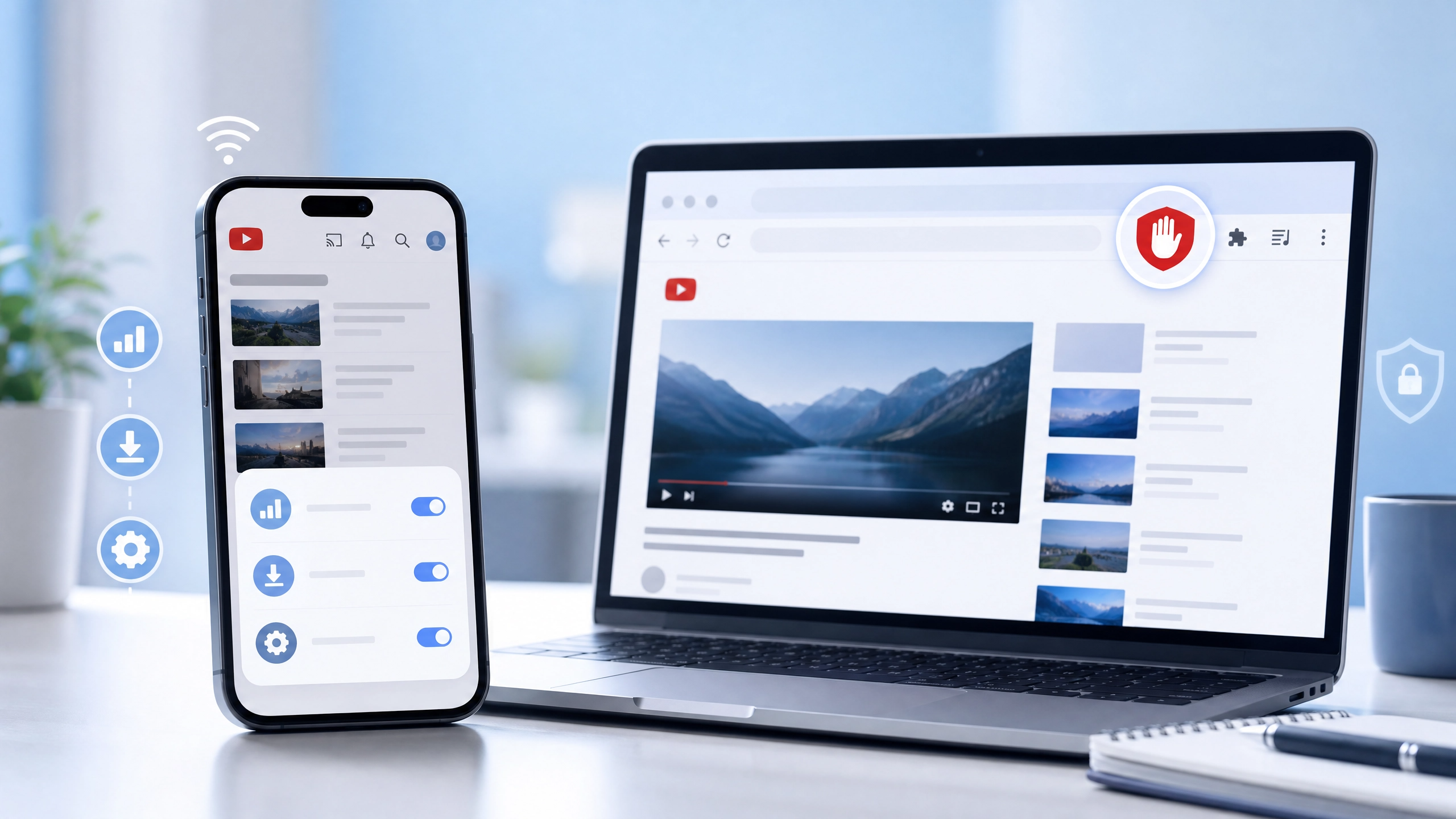
PC에서 유튜브를 시청할 때 가장 효과적인 방법은 웹 브라우저의 광고 차단 확장 프로그램을 설치하는 것입니다. 대표적인 확장 프로그램으로는 'AdBlock' [3]과 'uBlock Origin' [4] 등이 있습니다 [5].
- 설치 방법 및 특징: 사용하는 웹 브라우저(크롬, 엣지, 파이어폭스 등)의 웹 스토어에 접속하여 해당 확장 프로그램을 검색한 후 '설치' 버튼만 누르면 됩니다 [6]. uBlock Origin의 경우 메모리 소모가 적고 성능이 뛰어나 많은 전문가가 추천합니다 [4]. 설치 후에는 별도의 설정 없이 자동으로 광고 차단 기능이 활성화됩니다.
- 저의 경험: 광고 차단 확장 프로그램을 사용하면 영상 시작 전 광고뿐만 아니라 영상 중간에 삽입되는 미드롤 광고까지 거의 완벽하게 걸러낼 수 있습니다. 마치 프리미엄 서비스를 이용하는 듯한 쾌적함을 느낄 수 있죠. 다만, 이는 유튜브의 서비스 정책과 충돌할 수 있으며, 일부 콘텐츠 제작자에게는 수익 감소로 이어질 수 있다는 점을 인지하고 신중하게 사용해야 합니다.
1-2. 모바일 환경: 웹 브라우저를 통한 광고 우회 (모바일 앱 탈출)
모바일 유튜브 앱에서는 광고 차단이 어렵지만, 스마트폰의 웹 브라우저(크롬, 삼성 인터넷, 파이어폭스 등)를 통해 유튜브에 접속하면 광고 노출을 줄일 수 있는 경우가 있습니다.
- 모바일 웹의 강점: 삼성 인터넷이나 파이어폭스 같은 일부 모바일 웹 브라우저는 자체적으로 광고 차단 기능을 내장하고 있거나, PC와 유사한 광고 차단 확장 프로그램(Add-on)을 설치할 수 있도록 지원합니다 [7].
- '데스크톱 사이트 보기' 활용: 웹 브라우저 메뉴에서 '데스크톱 사이트 보기' 기능을 활성화하면 PC 환경과 유사하게 광고 차단 확장 프로그램의 도움을 받을 수 있어 더 잘 작동하는 경우가 많습니다 [8].
2. 데이터 절약과 오프라인 시청: 스마트한 데이터 관리 전략
데이터 요금제에 민감하거나 인터넷 연결이 불안정한 환경에서는 유튜브 시청 시 데이터 관리가 중요합니다. 유튜브 프리미엄 없이도 데이터를 절약하고 오프라인 시청을 가능하게 하는 방법들이 있습니다.
2-1. 유튜브 앱 내 데이터 절약 모드 설정: 선택이 아닌 필수
유튜브 앱 자체적으로 제공하는 '데이터 절약 모드'를 활용하세요. 이 기능을 활성화하면 동영상 화질이 자동으로 낮아져 데이터 사용량을 획기적으로 줄일 수 있습니다 [9].
- 설정 방법: 유튜브 앱 실행 후 오른쪽 상단의 프로필 아이콘 > '설정' > '데이터 절약' 또는 '동영상 화질 환경설정' 메뉴에서 '데이터 절약 모드'를 활성화합니다. 모바일 데이터와 와이파이 환경 각각 설정할 수 있습니다 [9].
2-2. 와이파이 환경에서 오프라인 저장 활용 (일부 콘텐츠)
유튜브 프리미엄의 핵심 기능 중 하나는 오프라인 저장 기능입니다. 하지만 일부 무료 콘텐츠나 크리에이터가 허용하는 경우, 프리미엄 구독 없이도 와이파이 환경에서 동영상을 저장하여 오프라인으로 시청할 수 있습니다 [10]. 장거리 이동 중이거나 인터넷 연결이 어려운 환경에서 유용하게 활용될 수 있습니다 [11]. 다만, 오프라인 저장이 가능한 동영상은 주기적으로 업데이트되며, 모든 동영상이 지원되는 것은 아닙니다 [10].
2-3. 동영상 화질 수동 조절: 직접적인 데이터 통제
데이터 사용량을 직접적으로 조절하고 싶다면, 동영상 재생 중 화면을 탭하여 설정 아이콘 > '화질' 메뉴에서 원하는 해상도를 수동으로 선택할 수 있습니다. 고화질(1080p, 4K) 대신 480p나 720p 등으로 낮추면 데이터 소모를 크게 줄일 수 있습니다 [12].
3. 나만의 맞춤형 유튜브 만들기: 알고리즘 관리와 시청 환경 최적화
유튜브 알고리즘은 우리의 시청 기록과 검색 기록을 기반으로 맞춤형 콘텐츠를 추천합니다. 이 알고리즘을 현명하게 관리하면 더욱 만족스러운 시청 경험을 할 수 있습니다 [13].
3-1. 시청 기록 및 검색 기록 관리: 알고리즘과의 소통
원치 않는 콘텐츠가 계속 추천된다면, 시청 기록과 검색 기록을 주기적으로 관리해야 합니다 [14].
- 기록 삭제: 유튜브 앱 또는 웹사이트의 '기록' 메뉴에서 개별 동영상 시청 기록이나 검색 기록을 삭제할 수 있습니다. 이는 알고리즘이 해당 콘텐츠를 다시 추천하는 것을 방지하는 데 도움이 됩니다.
- 기록 일시 중지: 새로운 주제를 탐색하거나, 특정 콘텐츠가 알고리즘에 영향을 미치는 것을 막고 싶을 때 기록 저장을 일시 중지할 수 있습니다.
3-2. '관심 없음' 및 '채널 추천 안함' 기능 적극 활용: 명확한 거부 의사
추천되는 동영상 중 관심 없는 콘텐츠가 있다면, 해당 동영상의 점 세 개 메뉴 > '관심 없음'을 선택하세요. 특정 채널의 동영상이 계속 추천되는 것이 싫다면 '채널 추천 안함'을 선택하여 해당 채널의 콘텐츠가 더 이상 추천되지 않도록 할 수 있습니다 [13].
3-3. 재생 속도 조절 및 자막 설정: 학습과 효율의 극대화
- 재생 속도 조절: 학습 콘텐츠나 정보성 영상의 경우, 재생 속도를 1.25배나 1.5배로 높여 시간을 절약할 수 있습니다 [15]. 반대로 빠르게 지나가는 장면을 자세히 보고 싶을 때는 속도를 0.75배 등으로 낮출 수 있습니다 [15].
- 자막 설정 및 번역: 외국어 영상의 경우 자막 기능을 활용하여 내용을 이해할 수 있습니다 [16]. 유튜브는 자동 생성 자막과 자동 번역 기능을 제공하여 언어의 장벽을 낮춰줍니다 [16].
4. 백그라운드 재생과 PIP 모드 활용 팁: 멀티태스킹의 핵심
유튜브 프리미엄의 주요 기능 중 하나인 백그라운드 재생과 PIP(Picture-in-Picture) 모드는 멀티태스킹에 매우 유용합니다. 프리미엄 없이도 이와 유사한 기능을 활용할 수 있는 방법들이 있습니다.
4-1. 모바일 웹 브라우저를 통한 백그라운드 재생 (오디오 집중)
일부 모바일 웹 브라우저(예: 파이어폭스, 삼성 인터넷 등)는 유튜브 웹사이트에서 동영상을 재생한 후, 앱을 종료하거나 화면을 꺼도 소리가 계속 재생되는 백그라운드 재생 기능을 지원합니다 [17]. 이는 음악 감상이나 팟캐스트처럼 오디오 콘텐츠를 주로 이용할 때 유용합니다.
4-2. 안드로이드 자체 PIP(Picture-in-Picture) 모드 활용
안드로이드 스마트폰의 경우, 운영체제 자체적으로 PIP 모드를 지원합니다. 유튜브 앱에서 동영상을 재생하다가 홈 버튼을 누르면 작은 화면으로 동영상이 계속 재생되는 기능입니다 [18]. 이 기능은 안드로이드 8.0(오레오) 이상 버전에서 지원되며, 스마트폰 설정에서 PIP 모드 허용 여부를 확인할 수 있습니다 [18].
결론: 현명한 선택으로 유튜브를 200% 즐기다
유튜브 프리미엄 구독은 분명 편리함을 제공하지만, 모든 사용자에게 필수적인 것은 아닙니다. 본 포스팅에서 제시된 다양한 스마트 활용 가이드를 통해 추가 비용 없이도 유튜브를 더욱 쾌적하고 효율적으로 즐길 수 있습니다. 광고 차단 확장 프로그램으로 시청 방해를 줄이고, 데이터 절약 모드와 오프라인 저장으로 데이터 사용량을 현명하게 관리하며, 알고리즘 관리와 시청 환경 최적화로 자신에게 맞는 콘텐츠를 더욱 쉽게 찾아볼 수 있습니다.
디지털 도구는 사용하는 사람의 지식과 활용 능력에 따라 그 가치가 달라집니다. 유튜브 역시 마찬가지입니다. 단순히 주어지는 대로 소비하는 것을 넘어, 능동적으로 기능을 탐색하고 자신에게 맞게 설정하는 현명한 사용자가 된다면, 유튜브는 더욱 강력하고 유용한 도구가 될 것입니다. 이 가이드가 독자 여러분의 유튜브 경험을 한 단계 업그레이드하고, 디지털 시대의 새로운 즐거움을 발견하는 데 도움이 되기를 바랍니다. 지금 바로 당신의 유튜브를 스마트하게 변화시켜 보세요.
'생활 속 디지털 도구와 활용' 카테고리의 다른 글
| 구글 렌즈(Google Lens) 완벽 활용 가이드 (1) | 2026.05.09 |
|---|---|
| '파파고'와 '구글 번역' 완벽 활용법 (0) | 2026.05.08 |
| 모바일 신분증 발급 방법(주민등록증, 운전면허증) (0) | 2026.05.08 |
| 스마트폰 사진 작가 도전기:('스냅시드'와 '갤러리' 편집) (0) | 2026.05.07 |
| 스마트폰으로 시작하는 시니어 모바일 뱅킹 (1) | 2026.05.07 |


