갤럭시 화면 녹화, 나도 처음엔 어디 있는지 몰랐다
솔직히 말하면 나는 화면 녹화 기능이 갤럭시에 기본으로 있다는 걸 꽤 늦게 알았다. 예전에 누군가한테 스마트폰 사용법을 알려줘야 할 일이 생겼는데, 말로 설명하자니 너무 복잡하고 직접 보여주자니 옆에 있어야 하고. 그때 주변에서 "화면 녹화해서 보내면 되잖아"라는 말을 들었다. 앱을 따로 깔아야 하나 싶었는데 찾아보니 갤럭시에 기본으로 내장되어 있었다. 그 이후로 나는 이 기능을 정말 자주 쓰고 있다.
이 글은 갤럭시 화면 녹화를 한 번도 써본 적 없는 분들, 혹은 있다는 건 알았는데 어떻게 켜는지 몰랐던 분들을 위해 내가 직접 써본 경험을 바탕으로 쓴다.
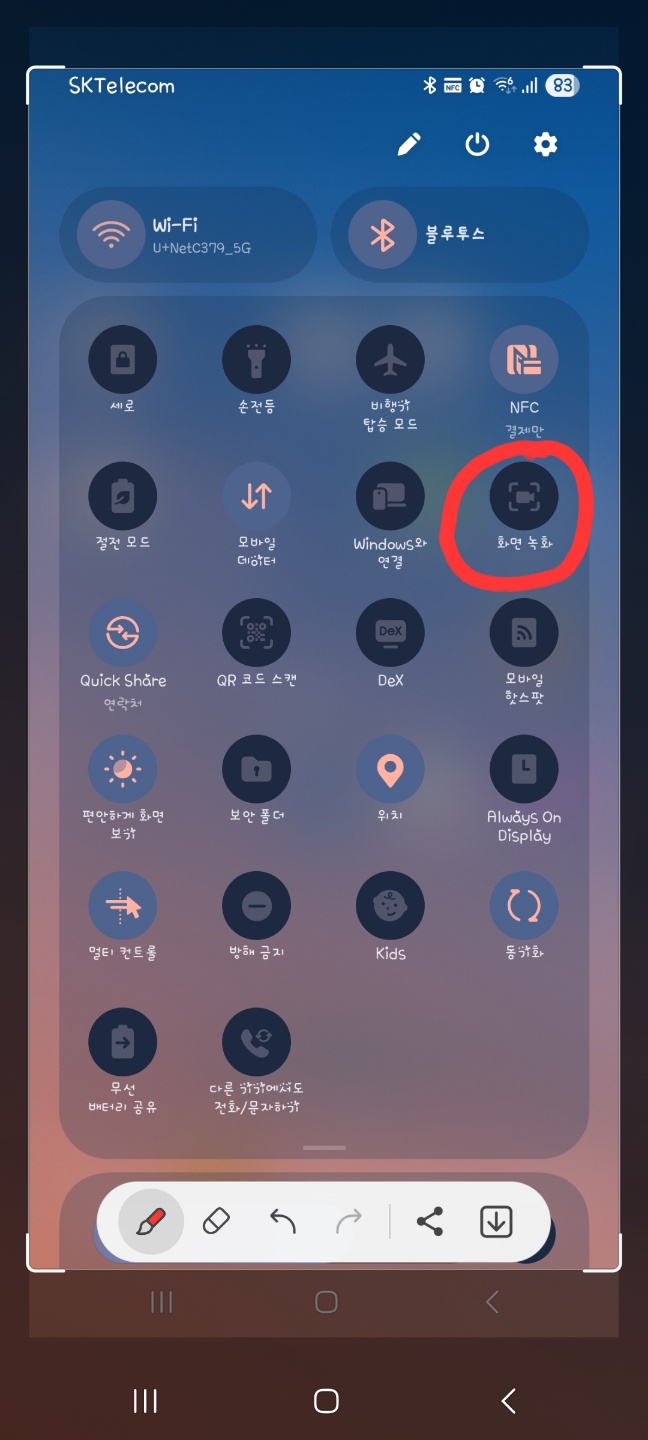
화면 녹화 켜는 방법, 생각보다 훨씬 간단하다
처음에 나는 설정 앱 어딘가에 숨어있을 거라고 생각했다. 근데 아니었다. 위치는 화면 맨 위에서 손가락으로 쭉 내리면 나오는 알림창, 거기 있다.
화면 상단을 두 손가락으로 아래로 쓸어내리면 빠른 설정 패널이 열린다. 와이파이, 블루투스, 손전등 같은 버튼들이 쭉 나오는 그 화면이다. 거기서 옆으로 쭉 밀다 보면 화면 녹화 버튼이 있다. 아이콘은 동그란 녹화 버튼처럼 생겼다.
만약 안 보인다면 그 패널 오른쪽 끝에 연필 모양 편집 버튼을 눌러서 화면 녹화를 추가하면 된다. 한 번만 추가해두면 그 다음부터는 바로 쓸 수 있다.
버튼을 누르면 3초 카운트다운이 뜨고 녹화가 시작된다. 이 3초 동안 녹화할 화면으로 이동하면 된다. 녹화 중에는 화면 상단에 빨간 점과 함께 시간이 표시된다. 끝낼 때는 그 빨간 표시를 누르고 정지하면 된다. 녹화된 영상은 자동으로 갤러리에 저장된다.
딱 이게 전부다. 앱 설치 없이, 설정 깊숙이 들어가지 않아도 된다.
녹화할 때 소리도 같이 녹음되나요?
이건 설정에 따라 다르다. 화면 녹화 버튼을 처음 누르면 소리 옵션을 선택하는 창이 뜨는 기종도 있고, 설정에서 미리 지정해두는 방식도 있다.
옵션은 보통 세 가지다.
소리 없음, 미디어 소리, 미디어 소리와 마이크. 내가 주로 쓰는 건 미디어 소리다. 화면에서 나오는 소리만 녹음되는 방식이다. 누군가에게 앱 사용법을 설명하는 영상을 만들 때는 마이크까지 켜서 내 목소리도 같이 녹음한다. 상황에 따라 골라 쓸 수 있어서 편하다.
내가 실제로 화면 녹화를 쓰는 상황들
기능 자체는 단순한데, 막상 쓰다 보니 생각보다 활용할 수 있는 경우가 많았다.
첫 번째는 가족한테 스마트폰 사용법 알려줄 때다. 부모님이나 어른들한테 카카오톡 설정 바꾸는 법, 사진 저장하는 법 같은 걸 설명할 때 말로 하면 한계가 있다. 화면 녹화로 내가 직접 하는 과정을 찍어서 보내드리면 몇 번이고 다시 볼 수 있어서 훨씬 편하다. 전화로 한 시간씩 설명하던 걸 영상 하나로 해결한 적이 여러 번이다.
두 번째는 앱에서 오류가 났을 때다. 갑자기 앱이 이상하게 작동하거나 결제가 안 되거나 할 때, 화면 녹화로 그 상황을 찍어두면 고객센터에 문의할 때 증거로 쓸 수 있다. 말로 설명하는 것보다 영상을 보내는 게 훨씬 빠르게 해결된다.
세 번째는 게임할 때다. 내가 잘 한 플레이나 희귀한 상황이 생겼을 때 바로 녹화해두면 나중에 다시 볼 수 있다. 게임 커뮤니티에 올릴 때도 유용하다.
네 번째는 온라인 강의나 유튜브 영상을 저장하고 싶을 때다. 단, 이건 저작권 문제가 있을 수 있으니 개인 학습 용도로만 써야 한다.
넷플릭스, 유튜브 같은 OTT는 녹화가 될까?
이건 많은 분들이 궁금해하는 부분이라 솔직하게 정리해드린다.
결론부터 말하면 넷플릭스, 왓챠, 웨이브, 티빙 같은 OTT 앱은 화면 녹화가 되지 않는다.
녹화 버튼을 눌러도 영상 화면 부분만 까맣게 나온다. 소리도 녹음되지 않는다. 이건 갤럭시 문제가 아니라 OTT 앱 자체에서 저작권 보호를 위해 화면 캡처와 녹화를 차단해놓은 것이다. 아이폰도 마찬가지고, 어떤 기기를 써도 동일하다.
유튜브는 조금 다르다. 유튜브 앱에서는 화면 녹화가 되는 경우도 있고 안 되는 경우도 있다. 무료로 볼 수 있는 일반 영상은 녹화가 되기도 하는데, 이것도 저작권이 있는 콘텐츠라 개인 용도 외에는 쓰면 안 된다. 유튜브 프리미엄 콘텐츠나 영화는 OTT와 마찬가지로 차단된다.
카카오톡, 인스타그램, 틱톡은 대부분 화면 녹화가 된다. 단, 인스타그램 DM이나 사라지는 콘텐츠는 녹화 시도 시 상대방에게 알림이 가는 경우가 있으니 주의해야 한다.
갤럭시 기종마다 조금씩 다를 수 있어요
내가 쓰는 건 갤럭시 S 시리즈인데, A 시리즈나 구형 기종은 버튼 위치나 옵션이 조금 다를 수 있다. 그래도 빠른 설정 패널에 있다는 건 동일하니까 거기서 찾으면 된다. 혹시 아무리 찾아도 없다면 설정 앱 → 유용한 기능 → 화면 녹화 쪽을 한번 찾아보자.
화면 녹화는 있는지도 몰랐을 때는 없어도 됐는데, 한 번 쓰고 나니까 이게 없으면 불편할 것 같다는 생각이 든다. 특히 가족한테 뭔가 설명할 일이 자주 있는 분들한테는 정말 강력 추천하는 기능이다. 앱 오류 상황을 증거로 남기는 것도, 생각해보면 예전에는 그냥 포기하고 넘어갔던 일인데 이제는 바로 찍어둔다.
처음엔 어렵게 느껴질 수 있지만 한 번만 써보면 다음부터는 자연스럽게 손이 간다. 오늘 한 번만 따라 해보자.
'생활 속 디지털 도구와 활용' 카테고리의 다른 글
| 네이버 앱 알림 끄는 방법 완전 정리 (0) | 2026.07.03 |
|---|---|
| 카카오톡 채팅방 알림 설정 완전 정리 (0) | 2026.07.03 |
| 공공 와이파이에서 절대 하면 안 되는 행동들 (0) | 2026.06.18 |
| 2단계 인증 설정, 귀찮아도 해야 하는 이유 (0) | 2026.06.18 |
| 스마트폰에 보안 폴더 하나 만들어두면 달라지는 것들 (0) | 2026.06.16 |